Unreal Engine 4 · 第 1 回 / 全 4 回 · 2020年7月18日
UE4 #1 基本操作
#UnrealEngine4#Notes#GameEngine#TechnicalArt
本当の基本
このノートはUnreal Engine 4の基本操作について書いています。中国語版のUE4を使用しているため、スクリーンショットは中国語になります。レイアウトは同じで、英語訳を提供します。
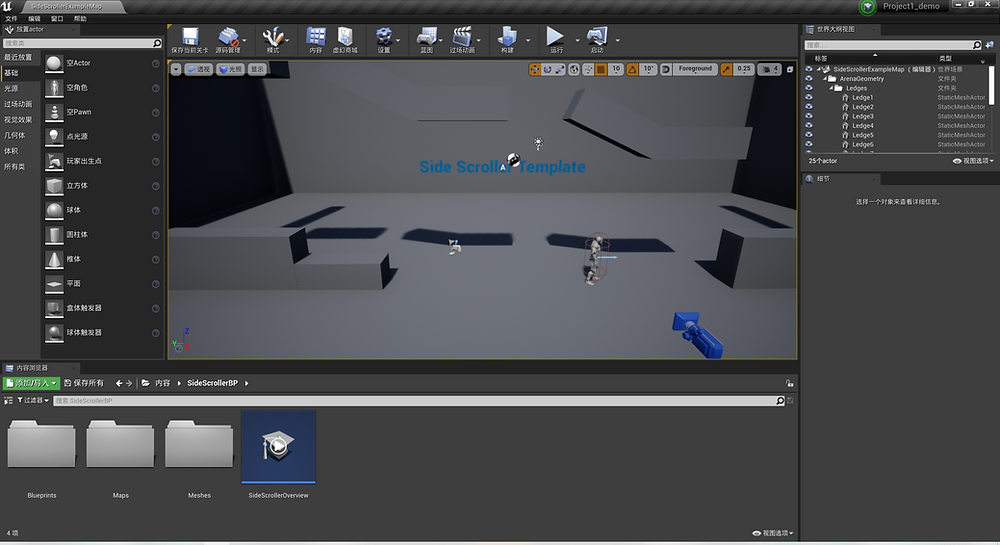
これがUnreal Engine 4(v4.26.2)で、level editor(レベルエディタ)と呼ばれます。
各コンポーネントの機能については後で書きます。とにかく、これがビューポートです。
編集モード、つまり上記のインターフェースがあるとき、マウスとキーボードのAltキーを使ってこのビューポートと対話できます。
- Alt + 左クリック:視点を回転。
- Alt + 右クリック:ズームイン/アウト。
- Alt + 中クリック:パン。
中クリック、つまりスクロールホイールです。ほとんどのマウスでクリックできます。ない場合は買ってください。上記の操作は、3DS MaxやMayaなど、他のソフトウェアでもよく見られます。
特に、UE4ではキーボードでもパンやズームができます。
- マウスキー(左/右)+ W/A/S/D:前/後/左/右に移動。
- マウスキー(左/右)+ Q/E:上/下に移動。
- マウスキー(左/右)+ C/Z:ズームイン/アウト。
Blueprintの基本
C++でプログラミングするか、blueprintと呼ばれるノードベースのスクリプトを使用できます。UE4のブログでは主にblueprintの使用について書きます。UE4(C++)のブログではC++を使用します。
これがツールバーです。
このアイコンがblueprintのアイコンです。中国語を学ぶ良い機会です。蓝 = 青、图 = 図、blueprintの翻訳です。
より多くのblueprintの知識に進む前に、いくつかの基本的なUE4用語を理解しておく方が良いでしょう。
- level:レベルはゲームシーンです。
- class:クラスは、特定のオブジェクトの能力を実現するための関数のセットです。
では、最も基本的で最も重要なblueprint、level blueprintから始めましょう。
興味深いことに、UE4はlevel blueprintの英語説明を提供しています。ここをクリックして開きます。
これがlevel blueprintエディタです。実際、blueprintエディタはすべてこのように見えます。
再度、各パネルの名前を説明する前に、まず何かを作ってみましょう。
画面が示すように、画面を右クリックして新しいノードを作成します。このようなものが見えるはずです。これは使用できる関数です。
「begin play」を検索してノードを追加します。Enterでノードを追加します。
EventsBeginPlayというノードが見えるはずです。これがnode(ノード)です。言い忘れていました。
もう一つ追加しましょう、printノードです。
print stringを検索し、Print Stringを探します。
クリックしてノードを追加します。
今、2つのノードがあります。
ノードには通常、いくつかの矢印があることに注目してください。
右側と左側にあります。
これらの矢印を接続すると、ノードの処理シーケンスが識別されます。例えば、
これは「イベント開始後、文字列を印刷」を意味します。
他にもいくつかのプラグがありますが、同じ色のプラグ同士しか接続できないことを常に覚えておいてください。例えば、これは許可されません:
では、このblueprintをコンパイルしましょう。blueprintに何か変更があると、コンパイルアイコンに「?」が付きます。
クリックしてblueprintをコンパイルします。レベルエディタに戻り、再生アイコンをクリックしてゲームを実行します。
画面に「Hello」が表示されるのが見えるはずです。
Escを押すか、停止アイコンをクリックして再生を停止します。
以上がUE4レベルエディタとblueprintの非常に基本的な操作です。