虚幻引擎 4 · 第 1 篇 / 共 4 篇 · 2020年7月18日
UE4 #1 基本操作
#UnrealEngine4#Notes#GameEngine#TechnicalArt
Real Basics(基础入门)
本文记录 Unreal Engine 4 的基本操作。我使用的是 UE4 中文版,因此截图将为中文。布局应相同,我会提供英文翻译。
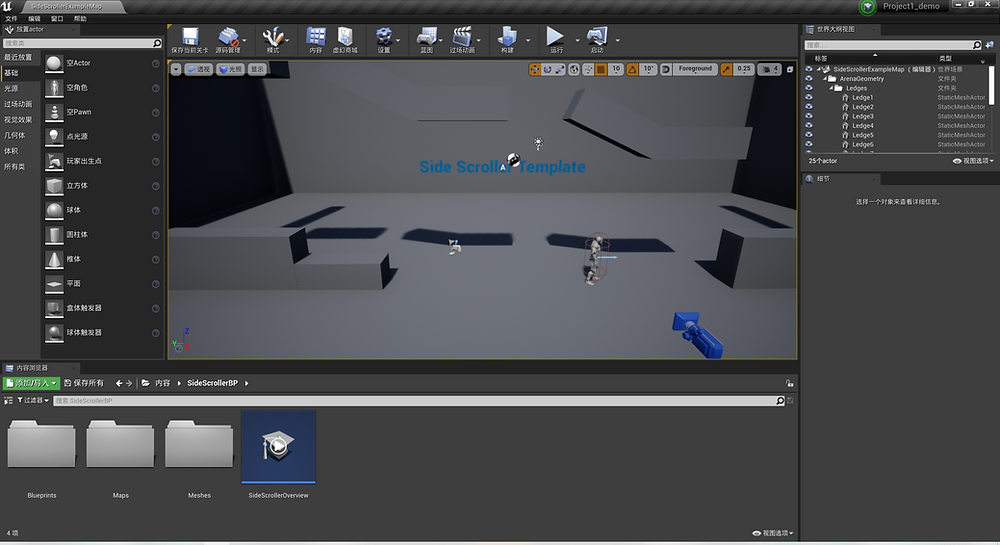
这是 Unreal Engine 4(v4.26.2),这被称为 level editor(关卡编辑器)。
我稍后会介绍各组件的功能。总之,这是 viewport(视口)。
当处于编辑模式时,即你拥有上述界面,可以使用鼠标和键盘上的 Alt 键与此视口交互。
- Alt + 左键:旋转视角。
- Alt + 右键:缩放。
- Alt + 中键:平移。
中键即滚轮。大多数鼠标可以按下,若不行请换一个。上述操作在其他软件中也很常见,例如 3DS Max 和 Maya。
特别地,在 UE4 中,你也可以用键盘平移或缩放。
- 鼠标键(左/右)+ W/A/S/D:前进/后退/左移/右移。
- 鼠标键(左/右)+ Q/E:上升/下降。
- 鼠标键(左/右)+ C/Z:放大/缩小。
Basics about Blueprints(蓝图基础)
你可以使用 C++ 编程,也可以使用名为 blueprint(蓝图)的节点式脚本。在 UE4 博客中,我主要介绍蓝图的使用。在 UE4(C++) 博客中则使用 C++。
这是工具栏。
这个图标是蓝图的图标。顺便学点中文:蓝 = blue,图 = graph,某种程度上是 blueprints 的翻译。
在继续学习更多蓝图知识之前,最好先了解一些基本 UE4 术语。
- level:关卡即你的游戏场景。
- class:类是一组实现特定对象某些能力的函数。
好的,让我们从最基础、最重要的蓝图开始——level blueprint(关卡蓝图)。
有趣的是,UE4 对关卡蓝图给出了英文描述。点击此处打开。
这就是关卡蓝图编辑器。实际上所有蓝图编辑器看起来都是这样。
同样,我们先动手做点什么,再介绍各面板的名称。
如屏幕所示,在屏幕上右键以 create a new node(创建新节点)。你应该会看到类似这样的内容。嗯,这是你可以使用的函数。
搜索 "begin play" 来添加节点。按 Enter 添加节点。
你应该会看到一个名为 Events BeginPlay 的节点。好的,这是一个 node(节点),我忘了说。
好的,我们再添加一个,print 节点。
搜索 print string,找到 Print String。
点击添加节点。
现在我们有两个节点。
注意,对于节点,通常有一些箭头。
一些在右侧,一些在左侧。
连接这些箭头可以确定节点的执行顺序。例如,
这表示「事件开始后,打印字符串」。
你还可以看到其他插口,但请记住,只有相同颜色的插口才能连接。例如,以下连接是不允许的:
现在,编译此蓝图。每当蓝图有更改时,编译图标会显示「?」。
点击它来编译蓝图。返回关卡编辑器,点击播放图标运行游戏。
你可以看到屏幕上打印了 "Hello"。
按 Esc 或点击停止图标停止播放。
以上就是 UE4 关卡编辑器和蓝图的基本操作。